

Anasayfa › Web Tasarım
Web Tasarım
Web tasarım, sitenin düzenini ve kullanımını yayından önce planlar, yayından sonra da sitenin korunmasını kapsar: bölümlerin yerini gösteren sayfa taslaklarının (wireframe) hazırlanması, telefonda dokunulan düğme ve bağlantıların yeterli boyutta olması, sitenin farklı tarayıcı ve cihazlarda test edilmesi ve yedeklerin planlanıp güvenli bir yerde saklanması.
Web Tasarım Öncesinde Sayfa Taslakları (Wireframe) Nasıl Hazırlanır?
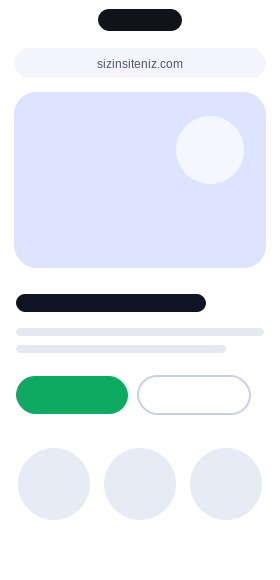
Sayfa taslağı, İngilizce adıyla wireframe, bir sayfanın renk, görsel ve yazı tipi içermeyen yerleşim çizimidir. Hangi bölümün nerede, hangi sırada ve hangi genişlikte duracağını gösterir. Web tasarım sürecinde görsel tasarımdan önce hazırlanır. Böylece içerik ve düzen kararları renk ve görsel seçiminden ayrı verilir. Taslak üzerindeki değişiklikler de kod yazılmadan önce yapılmış olur.
Taslaktan önce üç girdi hazırlanır. Birincisi site haritasıdır: sitedeki sayfaların listesi ve hangi sayfanın hangisinin altında durduğu. İkincisi her sayfanın amacı ve karşılık verdiği aramadır. Bu bilgi anahtar kelime araştırmasından ve varsa Search Console verisinden gelir. Üçüncüsü sayfada yer alacak içeriklerin listesidir: metin bölümleri, form, harita, iletişim seçenekleri ve sık sorulan sorular.
İlk taslak düşük ayrıntılıdır; kâğıda ya da Figma, Balsamiq adlı araçlarda çizilir. Her bölüm gri bir kutuyla gösterilir. Üst alan ve menü, ana başlık, giriş metni, ana düğme, içerik bölümleri ve alt bilgi ayrı kutulardır. Kutulara anlamsız yer tutucu metin yerine gerçek başlık önerileri yazılır. Metnin yaklaşık uzunluğu da belirtilir; böylece kutuların yüksekliği gerçek içerikle uyuşur.
Taslaklar önce telefon ekranı için çizilir. Telefonda bölümler tek sütunda alt alta dizilir; bu sıra, ziyaretçinin bilgiyle karşılaşma sırasını belirler. Sayfa açıldığında kaydırmadan görünen alanda ana başlık, kısa bir açıklama ve ana düğme bulunur. Masaüstü taslağı aynı bölümleri geniş ekranda yan yana sütunlara yerleştirir. İki taslakta bölümlerin sırası aynı kalır, yalnızca yerleşim değişir.
Onaydan önce taslaklar tıklanabilir bir örneğe dönüştürülür. Figma’nın prototip özelliği sayfalar arasında gezinmeyi taklit eder. Projede yer almayan birkaç kişiye tek bir görev verilir: iletişim formunu bulmak ya da bir hizmetin ayrıntısına ulaşmak. Takıldıkları adımlar kaydedilir. Görevin kaç adımda tamamlandığı da yazılır. Aynı aşamada arama motoru kontrolü yapılır: her sayfada tek ana başlık, başlıkların sırası ve iç bağlantılar.
Onaylanan taslak görsel tasarımın temeli olur. Renkler, yazı tipleri ve görseller bu düzenin üzerine eklenir. Taslaktan bir bileşen listesi çıkarılır: düğme, kart, form alanı, sekme ve menü türleri. Yazılımcı sayfa şablonlarını bu listeye göre kurar. Web tasarım işini, yazılımı ve SEO’yu aynı ekip yürütür. Bu yüzden taslaktaki başlık ve bağlantı kararları koda değişmeden aktarılır.
Telefonda Dokunulan Düğme ve Bağlantıların Boyutu Nasıl Ayarlanır?
Dokunma hedefi, ekranda parmakla dokunulduğunda tepki veren alandır. Bu alan, görünen düğmeden ya da yazıdan büyük olabilir. Düğmenin çevresine eklenen iç boşluk, görünümü değiştirmeden dokunma alanını genişletir. Küçük ve birbirine yakın hedefler yanlış dokunmaya yol açar. Ziyaretçi menüde başka bir sayfayı açar ya da formda istemediği seçeneği işaretler ve geri dönmek zorunda kalır.
Hedeflerin ölçüsü için üç kaynak kullanılır: Google’ın Material Design kılavuzu, Apple’ın arayüz kılavuzu ve Web İçerik Erişilebilirlik Yönergeleri. Bu kaynaklar en küçük dokunma alanı için birer ölçü önerir; tasarımda bu ölçülerin altına inilmez. Ölçüler fiziksel piksel ile değil, ekran yoğunluğundan bağımsız bir birimle verilir. Böylece yoğun ekranlı telefonlarda da aynı boyut korunur.
Boyut kadar aralık da hesaba girer. Yan yana duran iki hedef arasında, parmağın ikisine birden değmeyeceği bir boşluk bırakılır. Alt bilgideki alt alta dizilen bağlantılarda satırlar arasındaki boşluk artırılır. Metin içindeki bağlantılarda dokunma alanını satır yüksekliği belirler. Sosyal medya ve menü simgelerinde görünen simge küçük kalabilir; simgenin çevresindeki dokunma alanı ise büyütülür.
Hedeflerin ekrandaki yeri de ayarlanır. Telefonu tek elle tutan ziyaretçi ekranın alt kısmına başparmakla daha rahat ulaşır. Bu nedenle arama ve mesaj düğmeleri çoğu zaman ekranın altına sabitlenir. Sabit düğmeler sayfadaki içeriğin, formların ve çerez bandının üstüne binmez. Telefonda fareyle üzerine gelme olmadığı için imleçle açılan alt menüler dokunmayla açılacak biçimde kurulur.
Formlarda dokunma alanı ayrıca kontrol edilir. Onay kutusu ve seçim düğmesi küçük çizildiği için yanındaki yazıya dokunulduğunda da işaretlenecek biçimde bağlanır. Metin kutuları parmakla seçilecek yükseklikte olur. Her kutunun etiketi kutunun üstünde durur ve yazarken kaybolmaz. Telefon alanı sayı klavyesini, e-posta alanı e-posta klavyesini açar. Gönder düğmesi klavye açıkken de görünür kalır ve formun genişliği boyunca uzanır.
Kontrol için PageSpeed Insights’ın mobil sonucundaki Erişilebilirlik bölümüne bakılır. Bu bölüm, boyutu ya da aralığı yetersiz kalan dokunma hedeflerini listeler. Bulunan her hedef düzeltildikten sonra aynı test yeniden çalıştırılır. Chrome Geliştirici Araçları’nın cihaz görünümünde öğelerin ölçüsü okunur. Son kontrol gerçek telefonlarda başparmakla yapılır. Google sayfaları mobil sürümüyle dizine eklediği için web tasarım kararları önce telefon ekranında doğrulanır.
Site Farklı Tarayıcılarda ve Cihazlarda Nasıl Test Edilir?
Tarayıcılar sayfayı farklı çizim motorlarıyla gösterir. Chrome ve Edge aynı motoru, Safari ve Firefox ise kendi motorlarını kullanır. iPhone’daki öteki tarayıcılar da çoğunlukla Safari’nin motoruyla çalışır. Aynı kod bu motorlarda farklı sonuç verebilir: yazı tipleri, form alanları, tarih seçiciler ve kaydırma davranışı değişir. Web tasarım testi bu farkları site yayına girmeden bulmak için yapılır.
Önce test listesi hazırlanır. Yayındaki bir sitede GA4’ün Teknoloji ayrıntıları raporu kullanılır. Bu rapor ziyaretçilerin tarayıcılarını, işletim sistemlerini, cihaz türlerini ve ekran çözünürlüklerini gösterir. Henüz yayında olmayan yeni bir sitede genel tarayıcı kullanım verilerine bakılır. Listeye iki telefon işletim sistemi, bu sistemlerin yaygın tarayıcıları, masaüstü tarayıcıları ve bir tablet girer. Her satır bir tarayıcı ve cihaz eşleşmesidir.
Testte üç tür araç kullanılır. Chrome Geliştirici Araçları’nın cihaz görünümü farklı ekran genişliklerini ve yavaş bağlantıyı taklit eder. BrowserStack ya da LambdaTest adlı bulut hizmetleri gerçek cihazları uzaktan kullandırır. Üçüncüsü elde bulunan telefon ve tabletlerdir. Taklit görünüm dokunmayı, ekran klavyesini ve cihazın işlem hızını tam yansıtmaz; son test bu yüzden gerçek cihazda yapılır.
Her eşleşmede aynı adımlar uygulanır. Sayfa farklı genişliklerde açılır ve düzenin değiştiği noktalarda öğelerin taşıp taşmadığına bakılır. Menü açılıp kapatılır ve bütün menü bağlantıları tıklanır. Form doldurulur, hata mesajları denenir ve gönderim tamamlanır. Telefon ve mesaj bağlantılarına dokunulur. Harita, video ve çerez bandı kontrol edilir. Ekran yan çevrilir, telefonun yazı boyutu büyütülür ve sayfa yeniden incelenir.
İşlevlerin yanında Google’ın gördüğü sayfa da test edilir. Search Console’daki URL Denetimi aracının canlı test seçeneği, Googlebot’un sayfayı nasıl işlediğini ekran görüntüsüyle gösterir. PageSpeed Insights mobil ve masaüstü için ayrı sonuç verir. Sonuçta Core Web Vitals ölçütleri de görünür. LCP ana içeriğin yüklenmesini, INP tıklama ve dokunuşlara karşılık verme hızını, CLS öğelerin kaymasını ölçer.
Bulunan her hata bir listeye yazılır. Listede cihaz, tarayıcı, sayfa adresi, izlenen adım, beklenen sonuç, görülen sonuç ve ekran görüntüsü bulunur. Düzeltmeden sonra aynı adım aynı cihazda yeniden denenir. Düzeltmenin başka bir sayfayı bozmadığı da kontrol edilir. Tema, eklenti ya da WordPress güncellemelerinden sonra test listesi kısaltılmış hâliyle yeniden uygulanır ve sonuçlar aynı listeye eklenir.
Sitenin Yedekleri Nasıl Planlanır ve Saklanır?
Yedek, sitenin belirli bir andaki eksiksiz kopyasıdır. Bir WordPress sitesinde iki parçadan oluşur. Dosyalar tema, eklentiler ve yüklenen görselleri içerir. Veritabanı ise içerikleri, site ayarlarını, kullanıcı hesaplarını ve formdan gelen mesajları saklar. Hatalı bir güncelleme, saldırı, sunucu arızası ya da yanlışlıkla silinen bir sayfadan sonra site bu kopyadan geri yüklenir. İki parça birlikte yedeklenmezse geri yükleme eksik kalır.
Yedek sıklığı, sitedeki verinin ne sıklıkla değiştiğine göre belirlenir. Form kayıtları ve yeni yazılar veritabanını her gün değiştirebilir; bu yüzden veritabanı dosyalardan daha sık yedeklenir. Dosyalar ise tema, eklenti, WordPress ya da görseller değiştiğinde değişir. WordPress, tema ve eklenti güncellemelerinden hemen önce ayrıca elle yedek alınır. Güncelleme siteyi bozarsa bir önceki duruma dönülür.
Yalnızca son yedeği saklamak yetmez. Zararlı bir kod siteye girdikten günler sonra fark edilebilir; o günden sonraki bütün yedekler de aynı kodu taşır. Bu yüzden yedekler kuşaklar hâlinde saklanır. Son günler için günlük, son haftalar için haftalık, son aylar için aylık yedekler tutulur. Eski kuşaklar sırayla silinir, böylece depolama alanı sınırlı kalır.
Yedeğin saklandığı yer, sitenin çalıştığı sunucudan ayrıdır. Barındırma firmasının aldığı yedek çoğu zaman aynı altyapıda durur. Hesap askıya alınırsa ya da sunucu arızalanırsa bu yedeğe de ulaşılamayabilir. Bu nedenle kopyalardan biri ayrı bir bulut depolama hizmetine gönderilir. Gönderim, yedek eklentisinin ayarlarıyla kendiliğinden yapılır. Bir kopya da site sahibinin kendi hesabında tutulur. Her depolama hesabı ayrı parolayla korunur.
Yedek dosyaları şifrelenir. Veritabanı kopyası form kayıtlarındaki ad, telefon ve e-posta bilgilerini içerir; dosyaya ulaşan kişi bu bilgileri okuyabilir. Yedekler sitenin herkese açık klasörlerinde bırakılmaz, çünkü o klasörlerdeki bir dosyayı adresini bilen herkes indirebilir. Yedeklere erişim yalnızca bu işten sorumlu yetkili hesaplara verilir. Barındırma panelindeki ya da yedek eklentisindeki zamanlama bu kurallara göre ayarlanır.
Bir yedeğin çalıştığı ancak geri yüklenince anlaşılır. Bu yüzden belirli aralıklarla bir yedek, yayındaki siteyi etkilemeyen bir deneme kopyasına yüklenir. Bu kopyada sayfaların, formların ve görsellerin açıldığı kontrol edilir. Her yedeğin tarihi, boyutu, yeri ve sonucu kayda geçer. Tamamlanamayan yedekler e-postayla bildirilir. Geri yükleme adımları, web tasarım ve barındırma bilgilerinin tutulduğu belgeye yazılır.
Sayfa taslaklarında renkleri ve görselleri neden göremiyorum?
Taslaklar bilerek gri tonlarla hazırlanır. Bu aşamada karar verilen konular bölümlerin sırası, içerik ve düğmelerin yeridir. Renk, yazı tipi ve görseller taslak onaylandıktan sonra görsel tasarımda eklenir. Böylece düzenle ilgili değişiklikler renk seçimine karışmaz ve kod yazılmadan önce tamamlanır.
Sitemdeki düğmelerin telefonda yeterince büyük olup olmadığını kendim nasıl kontrol edebilirim?
PageSpeed Insights’a sitenizin adresini girip analizi başlatın ve mobil sonucun Erişilebilirlik bölümüne bakın; yetersiz dokunma hedefleri orada listelenir. Ardından telefonunuzu tek elle tutarak menüyü, telefon bağlantısını ve form kutularını başparmağınızla deneyin. Yanlış öğeye dokunduğunuz yerleri ekran görüntüsüyle kaydedin.
Sitem bilgisayarımda düzgün görünüyor ama iPhone’da bozuk; bunun nedeni ne olabilir?
iPhone’da tarayıcılar çoğunlukla Safari’nin çizim motorunu kullanır; bilgisayarınızdaki Chrome ise başka bir motorla çalışır. Yazı tipleri, form alanları ve ekran yüksekliği hesapları bu iki motorda farklı işlenebilir. Sorunu gerçek bir iPhone’da ya da bulut test hizmetinde yeniden oluşturun ve ekran görüntüsüyle bildirin.
Barındırma firmam zaten yedek alıyor; ayrıca yedek almam gerekir mi?
Gerekir. Firmanın yedeği çoğu zaman sitenizle aynı altyapıda tutulur ve kısa bir süre saklanır. Sözleşmenizdeki yedek maddesinde sıklığı ve saklama süresini okuyun. Bir kopyayı ayrı bir depolama hizmetine aldırın ve yılda birkaç kez bir yedeği deneme kopyasına yükleyerek açıldığını doğrulayın.